本文の前に、特別なお知らせがあります🎁
AI×noteで、
あなたの「好き・経験・知識」を収益に変える。
無料コミュニティ
『AI Note Academy』をつくりました🍎
あなたの経験を「選ばれる価値」に変えて、
自分で収益をつくる力を学べます✍️
参加は0円です。
画像をタップすると今すぐ参加できます👇
定員になり次第、募集を締め切りますので、今のうちに🍎

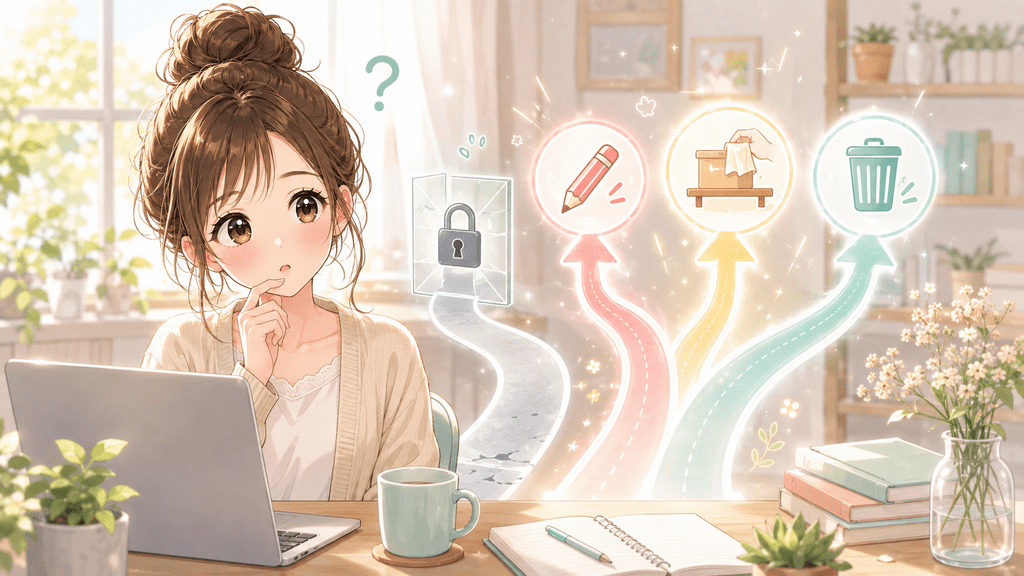
有料noteを公開したあと、
「少し直したいから、いったん下書きに戻そう」
と思うことがありますよね。
ところが、有料記事は無料記事のように下書きへ戻せません。
しかも、売れたかどうかは関係ありません。
では、
内容を直したいときや、
新しい読者に見せたくないときはどうするのか。
この記事では、
「私の場合はどの方法を選べばいい?」
が分かるように、
実際の操作方法まで順番に説明します。
ただし、
一度削除した記事は元に戻せません。
削除する前に、
まずこの記事で自分に合う方法を確認してください。
※2026年9月時点のnote公式ヘルプをもとにしています。
売れた有料noteは下書きに戻せない。でも「売れたから」だけではありません
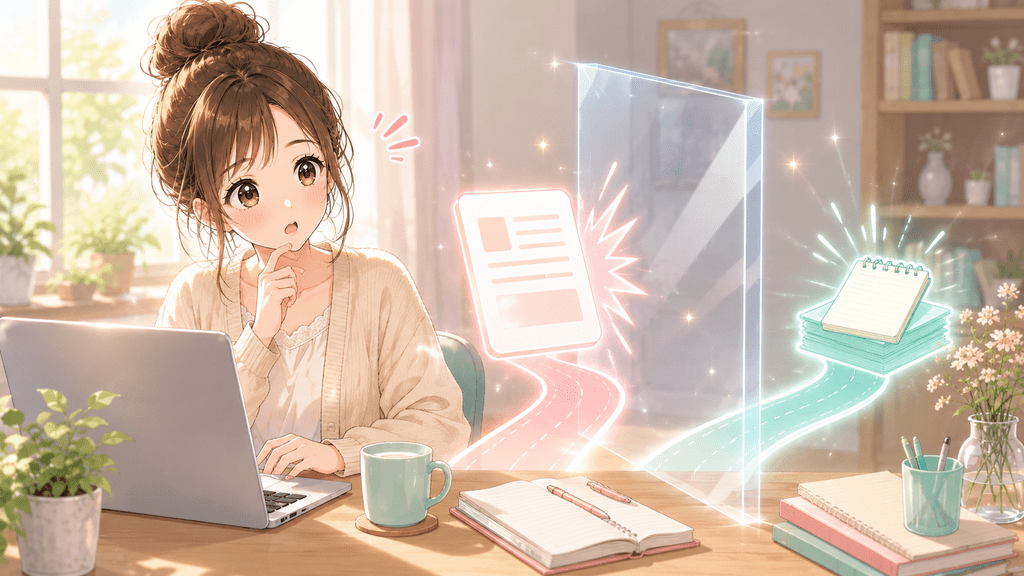
note公式ヘルプでは、
無料記事は下書きへ戻せますが、
有料記事は下書きへ戻せないと案内されています。
ここで大事なのは、
「1件売れたから下書きに戻せない」
という意味ではないことです。
まだ1件も売れていなくても、
現在、有料記事として公開している時点で下書きへ戻せません。
さらに、
過去に有料記事として販売実績がある記事も対象です。
ほかにも、
・メンバーシップの特典記事や特典マガジンに追加されている記事
・有料マガジンや定期購読マガジンに追加したことがある記事
・メールアドレス入力フォームを設定した記事
なども、
下書きへ戻せない記事として案内されています。
つまり、
有料記事を無料記事と同じ操作で、
いったん下書きへ戻しておくことはできません。
「無料記事にしてから下書きへ戻す」という方法も見かけるけれど注意

noteについて調べていると、
「有料設定を外して無料記事にしてから下書きへ戻した」
という体験談をネット上で見かけることがあります。
ただし、
これはnote公式ヘルプで案内されている方法ではありません。
特に注意したいのが、
購入実績のある記事です。
note公式では、
「過去に有料記事として販売実績がある記事」も、
下書きへ戻せない対象として明記されています。
そのため、
一度でも購入されている記事を無料記事へ変更すれば、
必ず下書きへ戻せるという意味ではありません。
また、
公式に案内されていない操作なので、
購入者への影響や返金などについて、
noteが動作を保証している方法でもありません。
特に購入者がいる有料noteなら、
この記事の後半で紹介する、
「新しい記事へコピーして下書き保存 → 元の記事を削除」
というnote公式の案内に沿って進めるのがおすすめです。
有料noteを消したくなったら、まず「何をしたいのか」を決めよう
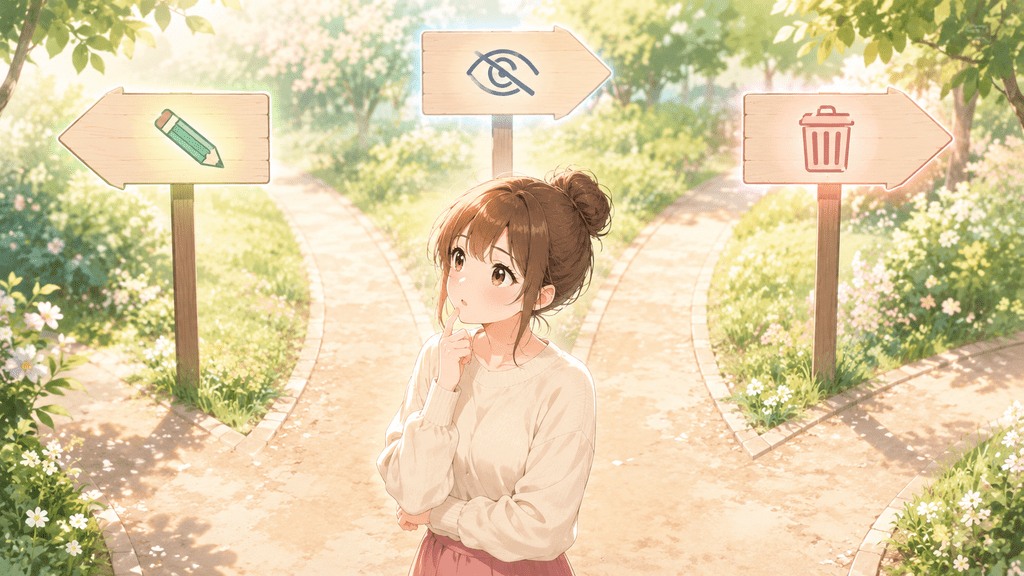
下書きへ戻せないからといって、
すぐ削除する必要はありません。
内容を直したいのか。
プロフィールから外したいのか。
新しい読者から見られない状態にしたいのか。
それとも、
記事自体を大きく作り直したいのか。
目的によって選ぶ操作が変わります。
このあと、
編集・非表示・削除と、
記事を作り直す場合の保存方法を順番に説明します。
内容を直したいだけなら、削除せずそのまま編集できる
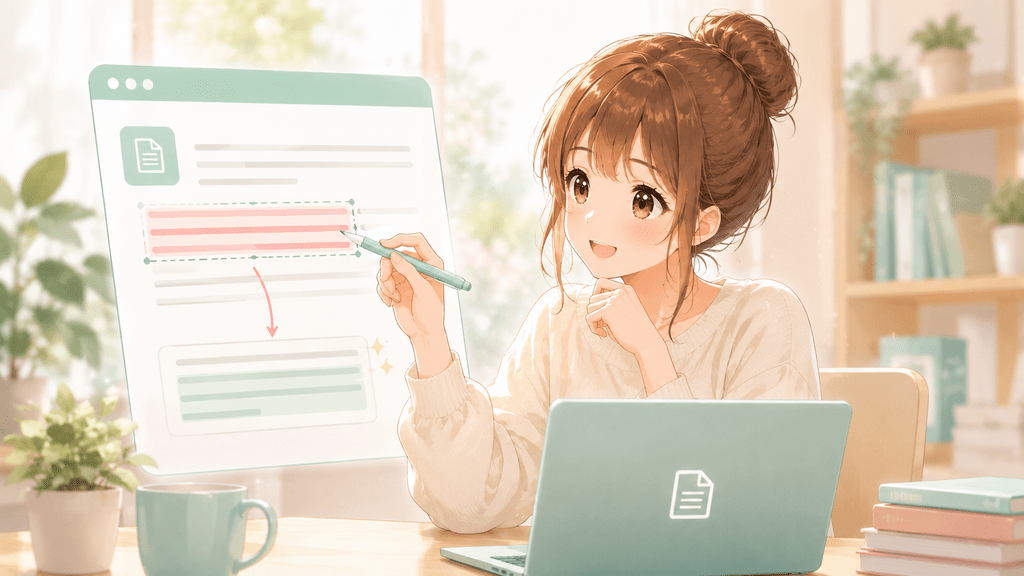
「情報が少し古くなった」
「説明を追加したい」
「タイトルを変えたい」
このくらいなら、
記事を削除する必要はありません。
公開済みの有料記事でも、
タイトルや本文は編集できます。
Webブラウザなら、
プロフィールアイコンから[自分の記事]を開き、
対象の記事にある[…]から[編集]を選びます。
あとは、
タイトルや本文を修正し、
有料記事の場合は[有料エリア設定]から公開へ進みます。
すでに購入者がいる有料記事をWebブラウザから更新すると、
今回の変更を購入者へ通知するか選択する画面が表示されます。
通知する場合は、
すでに購入している購入者へ変更を知らせることができます。
一方、
noteアプリから有料記事を更新した場合は、
購入者への更新通知を選ぶ画面が表示されません。
この場合、
更新通知は送られません。
購入者にも変更を知らせたい場合は、
Webブラウザ版のnoteから更新してください。
内容を直すことが目的なら、
削除せず既存の記事を編集できます。
プロフィールから外したいだけなら「非表示」という選択肢もある
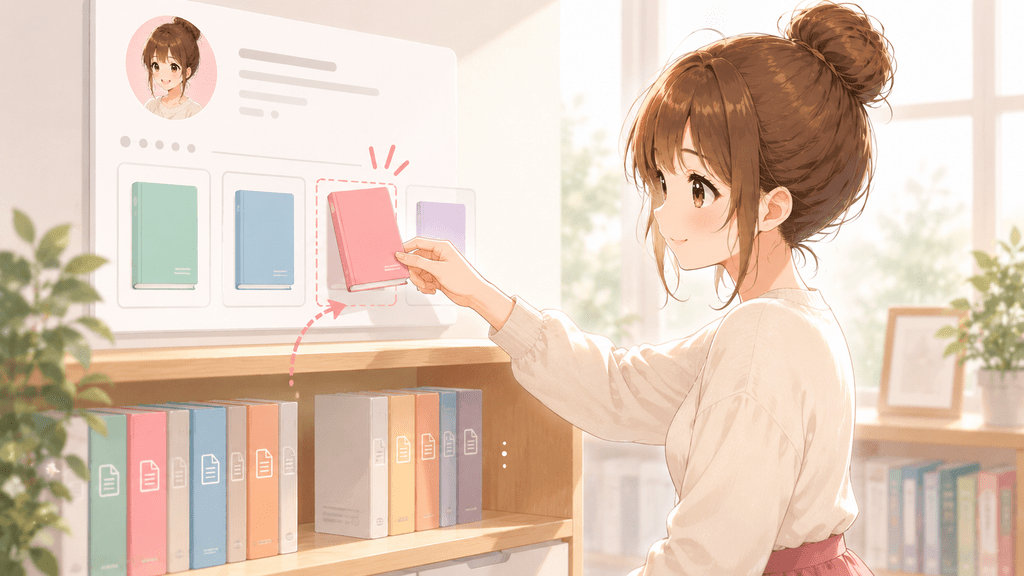
記事自体は残したいけれど、
「今はプロフィールに並べたくない」
という場合に使えるのが、
「クリエイターページに非表示」です。
PCのWebブラウザでは、
次の順番で設定できます。
- 画面右上のプロフィールアイコンを選ぶ
- [自分の記事]を選ぶ
- 非表示にしたい記事の横にある[…]を選ぶ
- [クリエイターページに非表示]を選ぶ
- 記事タイトルの上に「クリエイターページに非表示」と表示されたら完了
もう一つ方法があります。
対象記事の公開設定画面を開き、
画面下部にある[詳細設定]から、
[クリエイターページに表示]のトグルをOFFにしても設定できます。
ただし、
クリエイターページから非表示にしても、
記事自体が非公開になるわけではありません。
note公式では、
非表示にした記事も、
・マガジンページ
・note内検索
・記事下部の「前の記事」「次の記事」からの移動
などでは、
通常どおり表示されると案内されています。
クリエイターページ非表示は、
自分のプロフィールの記事一覧から外したいときに使う機能です。
新しい読者からアクセスできない状態にしたい場合は、
次の削除を検討します。
新しい読者へ見せたくないなら削除。ただし購入者は引き続き読める
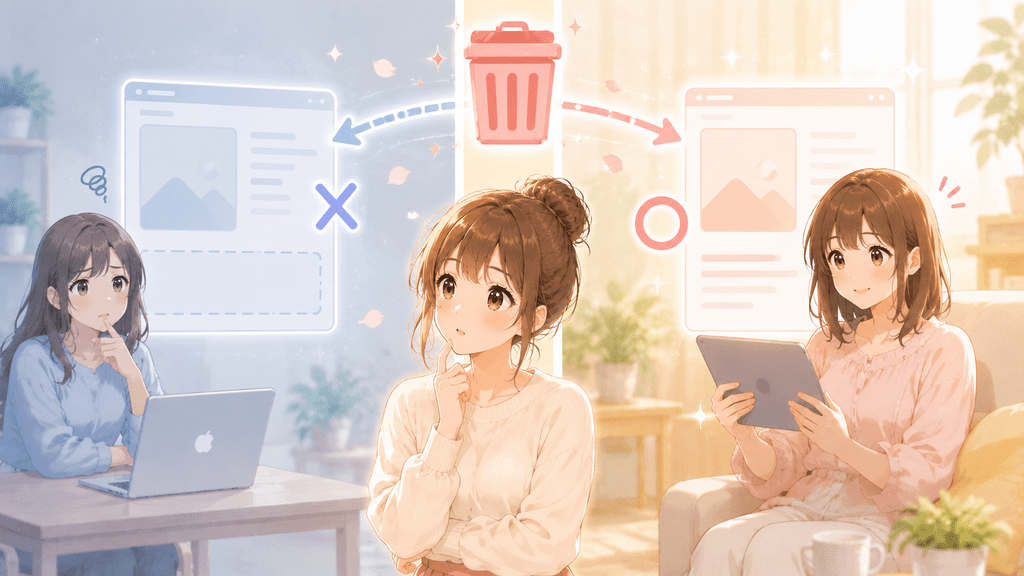
「情報が古くなって、
もう新しい人には販売したくない」
「間違えて公開してしまった」
「今後は新しい読者からアクセスできない状態にしたい」
そんな場合は、
記事の削除を検討します。
有料記事も削除できます。
PCのWebブラウザでは、
次の手順です。
- 画面右上のプロフィールアイコンを選ぶ
- [自分の記事]を選ぶ
- 削除したい記事の右側にある[…]を選ぶ
- [削除]を選ぶ
- 確認画面が表示されたら、対象の記事に間違いがないことを確認する
- [削除する]を選ぶ
これで記事が削除されます。
すでに購入者がいる場合、
「削除したら、
買ってくれた人まで読めなくなるの?」
という点も気になりますよね。
note公式では、
削除された有料記事も、
購入者は引き続き内容を確認できると案内されています。
確認できる場所は、
・[購入した記事]
・[購入履歴]
・購入時に届いたメール
です。
購入済みの人は、
削除後もこれらの場所から記事を読めます。
一方、
既存購入者以外の第三者は、
削除された記事へアクセスできなくなります。
記事に割り当てられているURL自体は、
削除したことで別のURLへ変わるわけではありません。
ただし、
URLが残っていても、
第三者が通常の記事内容を読めるわけではありません。
削除すると、
購入者の閲覧は残したまま、
既存購入者以外からはアクセスできない状態になります。
削除した記事は元に戻せない。消す前に新しい下書きへコピーしよう
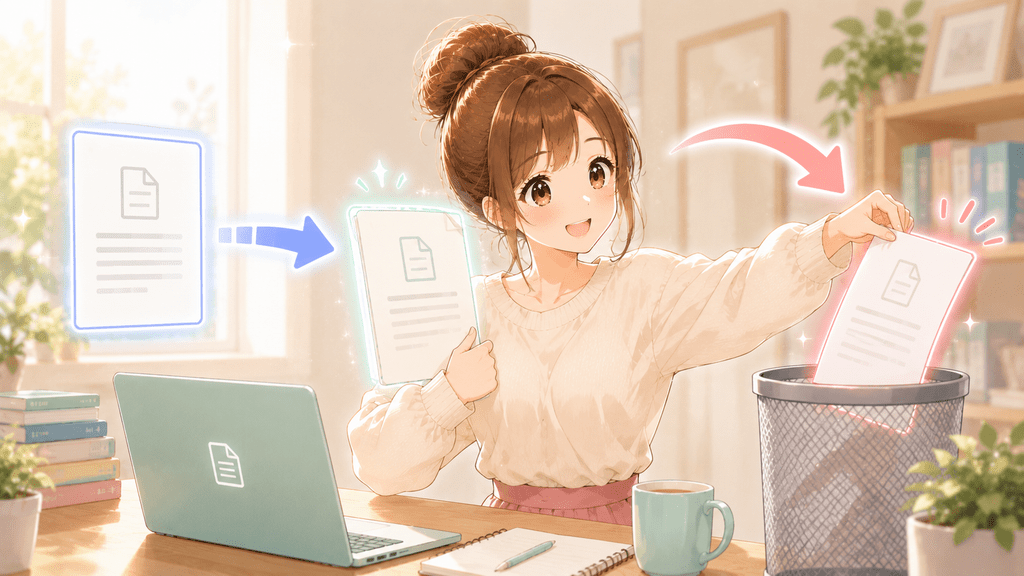
ここが、
削除前に必ず確認したいポイントです。
一度削除した記事は、
元に戻せません。
note公式ヘルプにも、
一度削除した記事は復元できないと明記されています。
ビュー数が1以上ある記事は、
削除後もダッシュボードに「削除済み」と表示され、
内容を確認できる場合があります。
ただし、
ダッシュボードで確認できることと、
元の記事として復元できることは別です。
「新しいnoteとして作り直すかもしれない」
という場合は、
削除する前に原稿を残してください。
note公式でも、
有料記事を下書きへ戻したい場合の代わりとして、
本文とタイトルを新しい記事へコピーし、
下書き保存したあとに元の記事を削除する流れを案内しています。
※画面の配置やボタン名はnoteのアップデートで変更される場合があります。
最新の操作方法はnote公式ヘルプでもご確認ください。
PCのWebブラウザなら、
次の順番で進めると分かりやすいです。
- 画面右上のプロフィールアイコンから[自分の記事]を開く
- 元の記事の右側にある[…]から[編集]を選ぶ
- 編集画面で記事タイトルをコピーする
- 本文もすべて選択してコピーする
- 別のタブでnoteを開き、右上の[投稿]を選んで新しい記事の編集画面を開く
- コピーしたタイトルと本文を、それぞれ新しい記事へ貼り付ける
- 画面右上の[下書き保存]を選ぶ
- [自分の記事]で、新しい記事が下書きとして保存されていることを確認する
- 元の記事の右側にある[…]を選ぶ
- [削除]→[削除する]の順に選ぶ
ポイントは、
元の記事を削除する前に、
新しい下書きが保存されていることまで確認することです。
「コピーしたつもりだった」
「保存する前に削除してしまった」
という失敗を防げます。
「編集・非表示・削除」はこの基準で選べば迷いにくい
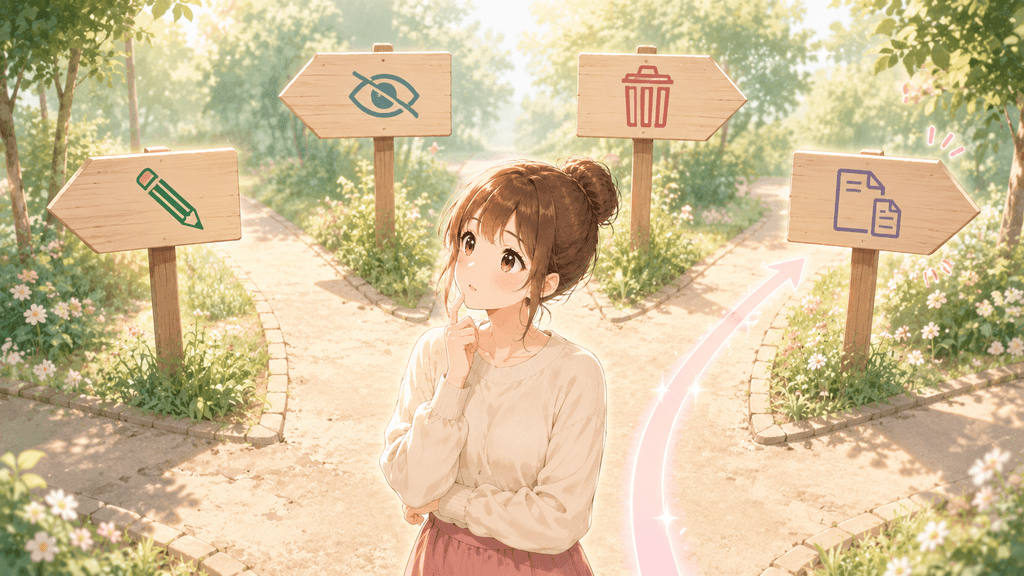
ここまでの内容を、
自分の目的に当てはめて確認してみてください。
| あなたがしたいこと | 選ぶ方法 |
|---|---|
| タイトルや本文を直したい | 編集 |
| プロフィールからだけ外したい | クリエイターページに非表示 |
| 新しい読者からアクセスできない状態にしたい | 削除 |
| 別の記事として大きく作り直したい | 新しい下書きへコピーして保存 → 元記事を削除 |
この中で、
一番慎重に扱いたいのは削除です。
編集なら、
内容をもう一度変更できます。
クリエイターページの非表示も、
再び表示できます。
でも、
削除した記事は元に戻せません。
「私はこの記事を何のために消したい?」
ここを確認してから、
必要な操作を選んでください。
まとめ|削除する前に「何をしたいのか」を決めよう
選び方は、
本文の表のとおりです。
中でも忘れたくないのは、
削除した記事は元に戻せないこと。
削除するか迷っているなら、
先にタイトルと本文を新しい下書きへ保存しておいてください。
有料noteを販売していると、
「この設定を変えたら購入者はどうなる?」
「どの操作を選べばいい?」
という細かな疑問は、
これからも出てきます。
そのたびに一つずつ検索していると、
記事を書きたい時間が、
設定を調べるだけで終わってしまうこともありますよね。
そんなnote販売の疑問だけでなく、
AIを使った記事づくりや、
Threadsからnoteへ読者をつなげる方法まで一緒に学べるのが、
無料コミュニティの「AI Note Academy」です。
AIやnoteを始めたばかりの人にも分かるように、
AIの使い方、
noteの記事づくり、
Threadsからnoteへつなげる方法などを扱っています。
「次は何を確認すればいいんだろう?」
と手が止まったときに、
一つずつ整理しながら進める場所として、
使ってもらえたらと思います。
無料オープンチャット【AI Note Academy】の入口はこちら
画像をタップすると開きます👇

「削除したら返金される?」が気になった方へ。
削除と返金は別の仕組みです。
「返金可にする?返金不可にする?」で迷っているなら、
あなたの有料noteに合う返金設定の決め方を、4つの質問で整理できます👇🍎
▶︎有料noteの『返金可』はつけるべき?初心者向け返金設定の考え方
この記事が、仕事も育児もあきらめずに一歩踏み出すきっかけになったなら、応援の1クリックをお願いします。
♡ 応援クリックはこちら ♡

にほんブログ村ランキングに参加しています。この記事に少しでも価値を感じていただけたら、応援クリックをお願いします。
♡ 今日も1クリック、ありがとう ♡

