
本文の前に、特別なお知らせがあります🎁
AI×noteで、
あなたの「好き・経験・知識」を収益に変える。
無料コミュニティ
『AI Note Academy』をつくりました🍎
あなたの経験を「選ばれる価値」に変えて、
自分で収益をつくる力を学べます✍️
参加は0円です。
画像をタップすると今すぐ参加できます👇
定員になり次第、募集を締め切りますので、今のうちに🍎


有料noteを公開したあと、
「私も読みたい!」
と言ってもらえた。
うれしいですよね。
「note作りを手伝ってくれたから、お礼に読んでもらいたい」
「感想をもらうために、無料で読んでもらいたい」
という相手もいますよね。
そんなとき、
「この人のためだけに、有料noteを無料noteへ変更するの?」
となると、それもちょっと違います。
販売価格はそのままにして、
この人だけ無料で読めたらいいのに。
そんなときに使えるのが、
noteの「プレゼントする」機能です。
有料設定を外さなくても、
特定の相手だけに記事を無料で届けられます。
具体的なやり方は、
後ほど5ステップで順番に解説しますね。
ただし、ここで一つだけ注意があります。
プレゼントすると、
相手のnoteに「購入済み記事」として追加されるわけではありません。
現在は、
記事全文をメールで届ける仕組みです。
そのため、
PDF特典や音声などが入ったnoteでは、
通常購入と同じように利用できないものもあります。
この記事では、
送り方だけでなく、
「どんなときに使える?」
「相手はどこで読む?」
「PDF特典はどうなる?」
「モニターに使うなら何を聞けばいい?」
というところまで、初心者向けに整理していきますね。
有料noteは、価格を変えずに特定の人だけへ無料で渡せます

最初に、いちばん気になるところから。
プレゼントするために、
有料noteを無料noteへ変更する必要はありません。
販売中の状態をそのままにして、
対象となる自分の記事を特定の相手へ届けられます。
つまり、
1,000円で販売しているnoteがあったとしても、
そのnoteを0円に変更する必要はないんです。
ここ、私はかなり便利だと思っています。
なぜなら、
「販売すること」と
「この人には特別に読んでもらうこと」を
分けて考えられるからです。
不特定多数に無料公開するのとは違います。
必要な相手だけに届けられる。
これがプレゼント機能です。
ただし、
対象になるのは自分が作成した記事です。
note公式ヘルプでは、
有料記事のほか、
有料の写真・イラストなどの画像タイプの記事、
一部のマガジン内記事なども対象として案内されています。
この記事では初心者さん向けに、
「自分が普通に販売している有料noteを誰かに渡したい」
というケースを中心に見ていきますね。
プレゼント機能は「無料でたくさん配るため」ではなく、こんな4つの場面で使えます

プレゼントできると分かると、
「じゃあ誰に渡そう?」
となりますよね。
ここで先に考えてほしいのは、
人数ではなく目的です。
「誰に、何のために読んでもらうのか」。
ここが決まると、使い方がかなり分かりやすくなります。
有料noteの感想をもらいたい
一つ目は、
完成した有料noteについて感想を聞きたいとき。
これはnote公式も、
プレゼント機能の活用例として紹介しています。
自分のnoteへのレビューや感想を聞きたい相手に届ける使い方です。
有料noteって、公開した瞬間から、
「これで分かるかな」
「説明が足りないところないかな」
って急に気になりませんか。
書いている本人は内容を知りすぎているので、
意外と気づけない部分があります。
そんなとき、
想定読者に近い人へ一度読んでもらう。
これだけでも、見え方が変わります。
note作りに協力してくれた人へお礼したい
有料noteを書くときに、
話を聞かせてもらった。
体験談を教えてもらった。
内容をチェックしてもらった。
そんな相手へ完成した記事を届ける使い方もできます。
note公式も、
記事の元となる話を提供してくれた人へのプレゼントを活用例として挙げています。
「協力してもらったのに、完成したから買ってね」
だと、ちょっと違うこともありますよね。
そんなときに使える選択肢です。
特別に読んでほしい人へ届けたい
身近な人に、
「これ、あなたには読んでもらいたいな」
と思うこともあります。
有料販売そのものを止めずに、
その人だけへ届けられるので、
「記事を無料公開するほどではない。でも、この人には渡したい」
というときにも使いやすいです。
モニターとして読んでもらいたい
これはnote公式が「販売戦略としてモニターをやりましょう」と推奨しているものではありません。
でも、プレゼント機能の応用として使うことはできます。
たとえば、
1,000円の有料noteを公開したあと、
想定読者に近い知人1人へプレゼントする。
そして、
「分かりにくかったところを教えて」
とお願いしてみる。
すると、
自分では気づかなかった説明不足が見つかることがあります。
ただし、ここは大切です。
無料で読んでもらった相手の感想を、
「購入者さんからこんなレビューをいただきました」
と見せるのは違います。
モニターとしてお願いしたなら、
「モニターとして読んでもらった方の感想」
と、実際の関係に合った伝え方をしてくださいね。
有料noteをプレゼントする方法は5ステップです

では、実際に送ってみましょう。
2026年6月9日更新のnote公式ヘルプでは、
プレゼント操作はパソコンまたはスマートフォンのWebブラウザから行います。
アプリではなく、SafariやChromeなどでnoteを開いてください。
手順は5つです。
STEP1:Webブラウザでnoteを開く
まず、パソコンまたはスマートフォンのブラウザからnoteへアクセスします。
STEP2:プレゼントしたい自分の記事を開く
販売中の有料記事を開きます。
STEP3:記事タイトル横の「・・・」を選ぶ
記事タイトル付近に表示されている三点リーダーを押します。
STEP4:「プレゼントする」を選ぶ
メニューの中から「プレゼントする」を選択すると、
メールフォームが表示されます。
STEP5:相手のメールアドレスを入力して送信する
プレゼントしたい相手のメールアドレスを入力して送れば完了です。
「え、これだけ?」
というくらいシンプルですよね。
現在の送信上限は、
一度に10人まで。
さらに、
1記事につき1日100通までです。
ただ、この数字は、
「100人に配ったほうがいい」
という意味ではありません。
あくまで機能上の上限です。
最初は大人数に配るより、
「この人から、この意見を聞きたい」
と思える1人に届けるくらいで十分です。
プレゼントされた相手はnoteではなく「メール」で読みます

ここは、かなり勘違いしやすいところです。
プレゼントされた相手は、
現在の仕様ではメールで記事全文を読みます。
つまり、
プレゼント
↓
相手のnoteアカウントへ追加
↓
購入済み記事一覧から読む
という仕組みではありません。
また、ギフト専用URLを作って、
「これLINEで送るね!」
という現在の仕組みでもありません。
相手のメールアドレスを入力し、
そのメール宛に記事を送ります。
古い解説記事を見ると、
現在とは違う説明が残っていることがあります。
操作するときは、
最新のnote公式ヘルプを基準にしてくださいね。
PDF・動画・音声付きnoteは、送る前に必ず確認してください

ここ、かなり大事です。
プレゼント機能で記事本文を送れるからといって、
通常購入した人と、
まったく同じ状態で利用できるとは限りません。
note公式ヘルプでは、
プレゼントメールで利用できないものとして、
ファイルダウンロード機能、目次、コミックビューア、音声記事などが案内されています。
また、
他サイトから埋め込まれたデータはメール内で直接表示されず、
URLからアクセスする形になる場合があります。
特に気をつけたいのが、
PDFやテンプレートファイルそのものが商品の中心になっているnoteです。
本文は短め。
でも、
本当のメインは記事内からダウンロードできるPDFテンプレート。
こんなnoteだった場合、
「プレゼントしたから、購入者とまったく同じものが届いている」
と思い込まないほうがいいです。
「記事本文を届けられること」と
「商品を丸ごと同じ状態で渡せること」は別。
こう考えると分かりやすいです。
送る前に、一度自分の記事を見てください。
「この記事は本文だけで成立している?」
「ダウンロード特典が中心になっていない?」
ここだけ確認してから送れば大丈夫です。
あとからnoteを直しても、プレゼント済みの記事は更新されません

もう一つ、モニターとして使いたい人に知っておいてほしいことがあります。
プレゼントで届くのは、
送信したタイミングの記事内容です。
そのあと販売者側が記事を更新しても、
すでに送ったメールの内容が自動的に最新版へ変わるわけではありません。
たとえば、
最初の記事をプレゼントする。
↓
「ここ、ちょっと分かりにくかったよ」
と教えてもらう。
↓
その部分を大きく書き直す。
この場合、相手のメールに届いているのは修正前の内容のままです。
修正版も確認してもらいたいなら、再度送る方法があります。
note公式ヘルプでは、
同じメールアドレス宛には何度でも送信できると案内されています。
モニターをお願いするなら、
「どの時点の記事を読んでもらったか」
だけ覚えておくと混乱しません。
プレゼントメールが届かないときは、まずこの4つを確認してください
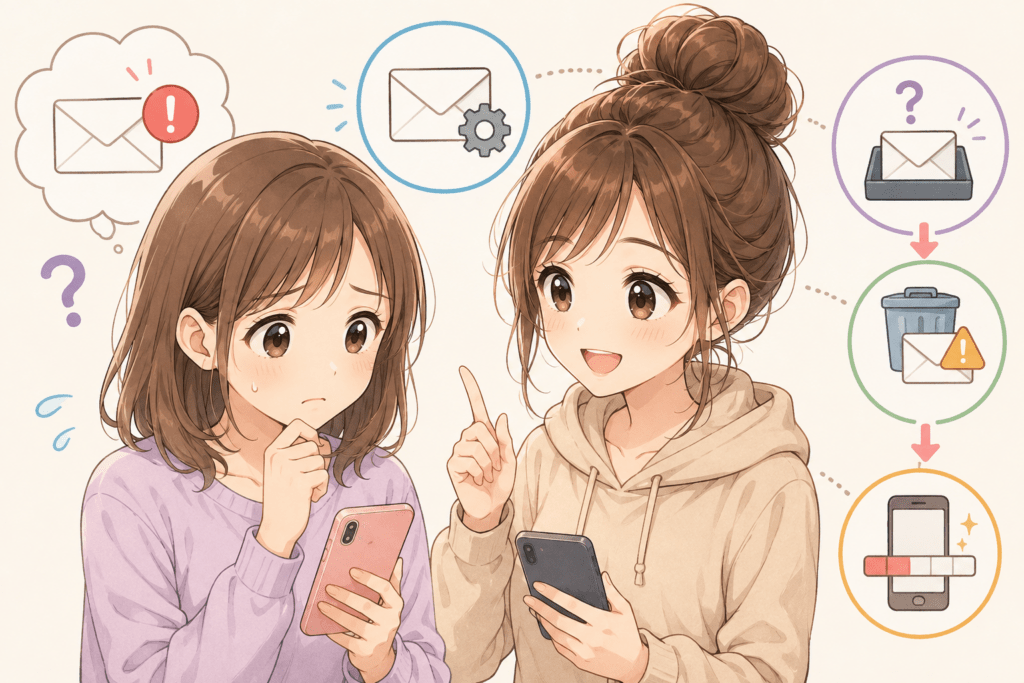
送信したのに、
「届いてないよ?」
と言われることもあります。
そんなときは、
いきなり何度も送り直すより、
受信側の設定を確認してください。
note公式が案内している主な確認ポイントは、
- noteの「クリエイターからの招待・プレゼント」のメール通知設定
@note.comからのメールを受信できる設定になっているか- 迷惑メールなどに入っていないか
- メールボックスの容量に空きがあるか
です。
GmailやYahoo!メールなどのWebメールが推奨されており、
携帯キャリアやiCloudのメールでは受信できない可能性があることも案内されています。
まず受信設定を確認。
それから再送。
この順番で大丈夫です。
モニターに使うなら「どうだった?」だけで終わらせないでください

せっかくプレゼント機能を使って感想をお願いするなら、
ここでもう一歩だけ踏み込んでみてください。
「読んでみて、どうだった?」
だけだと、
「よかったよ!」
で終わることがあります。
うれしい。
それはめちゃくちゃうれしい。
でも、記事を直す材料としては、
……何を直せばいいんだ。
となりますよね。
なので、質問を具体的にします。
たとえば、
「一番分かりにくかったところはどこだった?」
「一番役に立った部分は?」
「読んだあと、次に何をすればいいか分かった?」
「もう少し具体例がほしかったところはあった?」
全部聞く必要はありません。
「今回は何を確かめたい?」と考えて、
一つか二つ選べば十分です。
そして、
返ってきた感想を見ながら記事を直します。
「ここが分かりにくかった」と言われたら、
その部分に説明や具体例を足す。
「ここが一番役に立った」と言われたら、
そこは読者に必要な部分なので残す。
こんなふうに、
感想を「直す場所を見つける材料」として使えばいいんです。
ただ無料で読んでもらうのではなく、
「何を確かめたいのか」を決めてからお願いする。
そうすると、
もらった感想を記事改善につなげやすくなります。
プレゼントできることと、たくさん配ることは別です
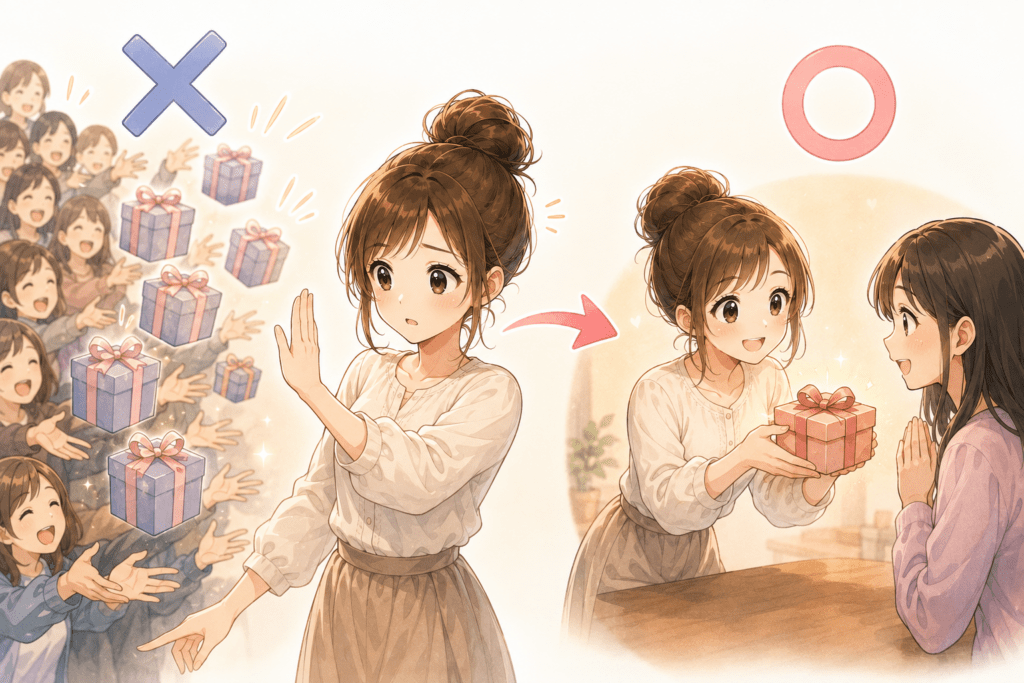
プレゼント機能を知ると、
「1記事につき1日100通までなら、100人に配ればいいのでは?」
と思うかもしれません。
でも、私はそうは考えていません。
プレゼントは、記事を届けるための機能です。
100人へ無料で配れば、
そのあと有料noteが売れるという根拠があるわけではありません。
だから、
「何人に配れるか」
より先に、
「この人に、何のために渡すのか」
を決めます。
感想がほしいのか。
記事制作のお礼なのか。
どうしても読んでほしい相手なのか。
モニターとして改善点を教えてほしいのか。
目的が決まれば、必要な人数も自然に決まります。
プレゼント機能は、
「有料noteを無料でばらまく方法」
ではなく、
販売を続けながら、
必要な相手との関わり方を選べる機能。
そんなふうに使うと分かりやすいです。
売る相手と、あえて無料で渡す相手を分けると迷わなくなります

有料noteを作ったからといって、
出会った人全員に同じ渡し方をする必要はありません。
普通に読みたいと思ってくれた人には、購入してもらう。
記事制作に協力してくれた人には、
お礼としてプレゼントする。
想定読者に近い人には、
モニターとして読んでもらって感想を聞く。
相手との関係や目的によって、渡し方を選べます。
そして、
プレゼント機能を使って感想を集め始めると、次に出てくるのが、
「じゃあ、この意見をどう記事に反映すればいい?」
「もっと読まれるnoteにするには、どこを直せばいい?」
「記事を作ったあと、どうやって読者まで届ければいい?」
という悩みだと思うんです。
noteは、書いて終わりではありません。
読者が何に困っているのかを見つけて、
AIを使いながら内容を整理し、noteとして形にする。
さらにThreadsなどのSNSから必要な人へ届けるところまでつながると、
「記事は作った。でも、その次が分からない」
で止まりにくくなります。
もし、
AIもnoteもThreadsも使っているけれど、
どうつなげればいいのか分からない。
そんなところで手が止まっているなら、
私が運営しているAI Note Academyもあります。
AI Note Academyは、
AI×note×Threadsを使って、
自分の経験や知識をコンテンツにし、
収益につなげていく流れを学べる無料のコミュニティです。
AIへの頼み方やnoteの記事づくり、
Threadsからnoteへ読者をつなぐ考え方などを、
初心者でも一つずつ使える形で学んでいきます。
今回のプレゼント機能のように、
「こんな機能があったんだ」
という知識が一つ増えるだけでも、できることは増えます。
でも、それぞれの知識がつながると、
「次に何をすればいい?」で止まらず、
自分で次の一手を選びやすくなります。
モニターの感想を記事に反映できるようになったら、
次はその記事をどう育てて、
必要な人へ届けていくかという段階です。
一つの記事を直して終わりではなく、
その先までつなげられると、
noteづくりで迷う場面も減っていきます。
プレゼント機能を試したあと、
「次はnoteそのものをもっと育てたい」
「AIやThreadsも含めて、収益につながる流れを作りたい」
と思ったら、AI Note Academyものぞいてみてください🍎
まず今夜は、販売している有料noteを1本だけ開いてみてください。
そして一人だけ、
「この人には売る?それともプレゼントする?」
と考えてみる。
そこからで十分です。
無料オープンチャット【AI Note Academy】の入口はこちら
画像をタップすると開きます👇
「役に立つnote」は作れても、
「欲しいnote」になっているとは限りません。
モニターの感想をもとに記事を直したら、
次は読者が「それ、私も欲しい」と思う未来まで伝えられているかを確認してみてください。
売り込まずにnoteの魅力を伝える「ベネフィット」の作り方はこちら🍎👇
👉 売れるnoteは未来を売る!初心者向けベネフィット入門(プロンプト付)

この記事が、仕事も育児もあきらめずに一歩踏み出すきっかけになったなら、応援の1クリックをお願いします。
♡ 応援クリックはこちら ♡

にほんブログ村ランキングに参加しています。この記事に少しでも価値を感じていただけたら、応援クリックをお願いします。
♡ 今日も1クリック、ありがとう ♡

