

ChatGPTに相談して、返ってきた答えを見た瞬間。
「うーん、間違ってはいないんだけど……なんか違う。」
そんな経験、ありませんか?
文章はきれい。
提案もそれなりにまとまっている。
でも、自分の商品には合わない。
今のお客様像とも少しズレている。
結局、
「私はこういう仕事をしていて、ターゲットはこういう人で……」
と、また最初から説明する。
これが何度も続くと、
「便利なはずなのに、毎回説明するなら自分でやったほうが早いかも。」
と思ってしまいますよね。
でも、ここで見直したいのは、プロンプトの書き方だけではありません。
ChatGPTが、そもそも「今のあなた」をどこまで理解できる状態になっているかです。
商品が変わった。
ターゲットが変わった。
発信の方向性が変わった。
以前は好きだった文章表現が、今は好きではなくなった。
あなた自身は少しずつ変わっているのに、
ChatGPT側の前提が古いままだったら、
提案がズレるのも不思議ではありません。
そこで今回は、ChatGPTのメモリを整理し、
「毎回ゼロから説明しなくても、私の仕事や考え方を踏まえて話してくれる状態」
を作っていきます。
しかも、自分で長いプロフィールシートを書く必要はありません。
この記事の中にあるプロンプトを順番に貼り、
ChatGPTからの質問に答えていけばOKです。
初回設定だけでは終わりません。
保存する情報の選び方。
古くなった情報の更新。
最後のテストまで。
この記事を読みながら、一緒に整えていきましょう。
そのChatGPT、まだ「昔のあなた」を相手にしていませんか?

ChatGPTの答えがズレると、「指示の出し方が悪かったかな。」
と思いやすいですよね。
もちろん、案件ごとの指示は必要です。
でも、もう一つ確認したいのが、長期的な前提です。
たとえば、
以前は初心者向けの商品を中心に販売していたけれど、
今は経験者向けの商品が主力になっている。
ところがChatGPTが以前のターゲットを前提に考えていたら、
出てくる企画や文章は当然ズレます。
文章の好みも同じです。
以前は勢いのあるコピーが好きだった。
でも今は、少し落ち着いた表現を大切にしている。
この違いを知らなければ、
ChatGPTはあなたが今は使いたくない表現を何度も提案してくるかもしれません。
つまり、
ChatGPTから自分らしい回答をもらうには、
質問のたびに頑張って説明するだけではなく、
長期的な土台を整えておく必要があるんです。
ここで使うのが、ChatGPTのメモリです。
ChatGPTのメモリは「全部を覚えておく場所」ではありません

最初に、ここだけは押さえておいてください。
メモリは、
今後の会話でも役立つ長期的な情報を、参照しやすくするための仕組み
として使います。
すべての会話を何でも永久に覚えておく場所、と考えないほうが分かりやすいです。
私は、メモリと案件ごとの指示を別物として考えるのがおすすめです。
たとえば、
「私は〇〇という仕事をしている」
「主なお客様は〇〇に悩む人」
「文章は初心者にも分かる言葉が好き」
こうした情報は、数か月後の別の相談でも使える可能性があります。
一方、
「今月この商品をキャンペーンする」
「今回の記事は3,000文字で書く」
「この案件だけ30代男性向けにする」
といった内容は、その仕事が終われば変わりますよね。
こちらは、毎回の会話やプロジェクト側で伝える情報です。
メモリだけ整えれば、何も説明しなくてよくなるわけではありません。
メモリは長期的な土台。
案件指示は、その仕事だけの詳細。
この2つを分けて使うことが大切です。
保存するか迷ったら「3〜6か月後も使う?」で判断してください

では、何をメモリに残せばいいのでしょうか。
全部保存すれば便利そうに見えますよね。
でも、情報を増やせば増やすほどいいわけではありません。
判断するときは、
「この情報は、3〜6か月後の会話でも役立つだろうか?」
と考えてみてください。
YESなら、保存候補です。
たとえば、次のような情報です。
- 現在の仕事や役割
- 長期的に提供している商品・サービス
- 理想のお客様
- 得意分野や専門性
- 仕事で大切にしている価値観
- 文章や回答の好み
- 使いたくない表現や避けたい進め方
こうした情報が整理されていると、
「私はこういう人で……」
という説明を毎回ゼロから始めなくて済みます。
反対に、メモリに保存しないほうがいい情報もあります。
今月だけのキャンペーン。
一時的な売上目標。
単発の日程。
そして、顧客の個人情報、パスワード、決済情報、契約上の機密情報などです。
「覚えてもらえたら便利そう。」
という基準ではなく、
長期的に必要か、安全に保存候補として扱える内容か
で分けてください。
自分で全部書こうとすると、大事なことほど抜けます

ここまで読んで、
「じゃあ、自分のプロフィールをまとめればいいんだ。」
と思ったかもしれません。
もちろん、それでも構いません。
ただ、実際にやってみると意外と難しいんです。
人は、自分にとって当たり前のことほど書きません。
「これは言わなくても分かるよね。」
「わざわざ書くほどでもないか。」
そうやって省略した情報が、ChatGPTにとっては重要な判断材料だったりします。
たとえば、
「誰にでも売れればいいわけではなく、こういうお客様と仕事をしたい。」
「売上よりも、ここだけは絶対に譲れない。」
「文章は正しいだけではなく、こういう雰囲気にしたい。」
こうした判断基準は、肩書きだけを書いても分かりません。
だから今回は、自分で入力欄を埋める方式ではなく、
ChatGPTにインタビューしてもらいます。
1問ずつ聞いてもらう。
曖昧なら具体例を出してもらう。
答えに矛盾があれば確認してもらう。
カテゴリーごとに要約してもらう。
この方法なら、
「そういえば、それも大事だった。」
という情報まで拾いやすくなります。
始める前に、この5つだけ確認してください

ここから実際に設定していきます。
その前に、5つだけ準備してください。
まず、初回設定は30〜60分ほどを目安に、少し落ち着いて答えられると進めやすいです。
もちろん、一気に全部終わらせる必要はありません。
途中で止めても大丈夫です。
二つ目。
第三者の個人情報は入力しないでください。
顧客名や連絡先など、メモリ設定に必要のない情報は最初から入れないようにします。
三つ目。
正解を書こうとしないこと。
「今の私はこうです。」
と答えれば十分です。
分からなければ、
「まだ決まっていません。」
でも構いません。
四つ目。
保存する前には、必ず内容を確認してください。
インタビューが終わったからといって、そのまま全部を保存する必要はありません。
最後に一覧を見て、
「これは長期的に残したい。」
「これは今回だけだから残さない。」
と自分で選びます。
そして五つ目。
ChatGPT側でメモリ機能が利用できる状態か、設定画面も確認しておいてください。
利用できる機能や設定は、プラン・地域・アプリの状態・今後の仕様変更などによって異なる場合があります。
ここから、あなた専属エリートAI秘書を作ります

準備ができたら、ここから実践です。
まず最初に知っておいてほしいのが、
初回設定で使うPROMPT 01〜03の使い方です。
この3つは、それぞれ別のタイミングで使うものではありません。
初回設定に必要な指示を3つに分けたプロンプトなので、まずは同じChatGPTの会話の中へ、
PROMPT 01
↓
PROMPT 02
↓
PROMPT 03
の順番ですべて読み込ませます。
3つを読み込ませ終えたら、そこからChatGPTの質問に1問ずつ答えていきます。
質問に答える。
必要なら深掘りしてもらう。
6カテゴリーを整理する。
最後に、保存する情報と保存しない情報を分ける。
内容を自分で確認して、保存したいものだけをメモリへ保存する。
この順番です。
そして初回設定が終わったあとも、
古くなった情報を見直し、
最後に「今の自分」がきちんと反映されているかまで確認していきます。
全体の流れは、次の5ステップです。
①初回設定用の3つのプロンプトを順番に読み込ませる
②6カテゴリーの質問に1問ずつ答える
③保存する情報を確認して選ぶ
④必要なタイミングでメモリを棚卸しする
⑤テストして「今の自分」が反映されているか確認する
大切なのは、
最初から何でもメモリへ入れないこと。
まずは「整理」。
そのあとに「選ぶ」。
最後に「保存する」。
この順番です。
STEP1|PROMPT 01を貼り付ける
まず、「PROMPT 01|初回設定プロンプト(前半)」をコピーして、ChatGPTに貼り付けます。
ChatGPTから質問が表示されても、まだ答えず、そのままPROMPT 02へ進んでください。
STEP2|PROMPT 02を続けて貼り付ける
次に、「PROMPT 02|初回設定プロンプト(中盤)」をコピーして、PROMPT 01を送った同じチャットに続けて貼り付けます。
質問が表示されても、PROMPT 03を送るまでは回答せず、そのまま次へ進みます。
STEP3|PROMPT 03を貼り付けて、ここから質問に答える
最後に、「PROMPT 03|初回設定プロンプト(後半)」を、同じチャットに続けて貼り付けます。
ここまでで、初回設定に使う3つのプロンプトの読み込みは完了です。
PROMPT 03まで送ったら、ここからChatGPTの質問に1問ずつ答えていきます。
分からないことや、まだ決まっていないことは、
「まだ決めていません」
「今は、はっきり分かりません」
とそのまま答えて大丈夫です。
無理にきれいな答えを作る必要はありません。
質問に答えていくと、あなたの仕事や商品、お客様、価値観、文章の好みなどが少しずつ整理されていきます。
すべての質問が終わると、最後にChatGPTが情報を整理して、
「メモリに保存する情報」
「必要なときだけ伝える情報」
「保存しない情報」
に分けて表示してくれます。
ここは、そのまま保存せずに一度確認してください。
「これは今も合っている」
「ここは少し違う」
「これは残さなくていい」
という部分があれば、その場で修正します。
内容に問題がなければ、保存したい情報だけを確認して、ChatGPTに保存を依頼します。
これで、最初のメモリ設定は完了です。
一度ここまで整理しておくと、次の会話から毎回ゼロから自分の仕事や好みを説明する手間を減らせます。
ただし、これで永久に完成ではありません。
メモリ設定は、あなたの状況が変わったら見直してください 。

仕事を続けていると、
最初に保存した情報と今の自分が少しずつズレてくることがあります。
新しい商品を出した。
価格を変えた。
肩書きが変わった。
届けたいお客様が変わった。
文章の好みが変わった。
こんな変化があれば、
ChatGPTが覚えている情報も更新したほうが使いやすくなります。
目安としては、3〜6か月に一度確認しておくと安心です。
ただ、
「3か月たったから必ず更新しなきゃ」
と考える必要はありません。
期間よりも大切なのは、今のあなたとメモリの内容にズレが出たかどうかです。
最近、
「なんか回答がズレるな」
「前の商品を前提に話してくるな」
「今届けたい人と違う人を想定しているな」
と感じたら、そのタイミングで見直してみてください。
古くなったメモリは、PROMPT 04で整理します

メモリを更新するときも、いきなり全部削除したり、新しい情報へ書き換えたりする必要はありません。
まずは、
今、ChatGPTが自分について何を覚えているのか
を確認します。
そのために使うのが、次の「PROMPT 04|メモリ更新プロンプト」です。
このプロンプトは、初回設定のPROMPT 01〜03とは別です。
初回設定が終わったあと、
「そろそろ内容を見直したい」
と思ったタイミングで使ってください。
以下をコピーして、ChatGPTへ貼り付けます。
質問に答えていくと、現在の情報を確認しながら、
「更新したほうがいい情報」
「もう必要ない情報」
「新しく追加したほうがいい情報」
を整理してくれます。
ここでも大切なのは、ChatGPTに全部お任せで変更させないことです。
変更する内容を一度確認して、
「これは更新する」
「これは残す」
「これは削除する」
と、自分で決めてから反映します。
最後に、PROMPT 05で「今のあなた」を理解できているか確認します

初回設定やメモリの更新が終わったら、最後に確認しておきたいことがあります。
それは、
ChatGPTが本当に今のあなたを理解できているか
です。
設定しただけでは、正しく反映されているか分かりません。
そこで使うのが、「PROMPT 05|テスト用プロンプト」です。
次のプロンプトをChatGPTへ貼り付けてください。
このプロンプトでは、
あなたの仕事内容。
理想のお客様。
文章や回答の好み。
この3つをChatGPTに説明してもらいます。
返ってきた内容を読んで、
「そうそう、今の私はこれ」
と思えればOKです。
反対に、
「その商品はもう扱っていない」
「そのお客様像は前の設定」
「文章の好みが違う」
という部分があれば、そこだけ見直します。
うまく整理できている場合
たとえば、現在の仕事内容やお客様、文章の好みがきちんと反映されていれば、
そのまま使い始めて大丈夫です。
毎回、
「私はこんな仕事をしています」
「お客様はこんな人です」
「文章はこう書いてください」
と、同じ説明を最初から繰り返す場面を減らせます。
まだ整理が足りない場合
一方で、
「情報なし」
が多かったり、以前の商品やお客様が出てきたりした場合は、
まだ調整できるところがあります。
そのときは、
足りない情報を追加したり、
PROMPT 04を使って古い情報を見直したりしてから、
もう一度PROMPT 05で確認してください。
一度で完璧に仕上げる必要はありません。
使いながら、
「ここも覚えておいてもらうと便利だな」
「これはもう必要ないな」
と調整していけば大丈夫です。
この6つをやると、せっかくのメモリが使いにくくなります
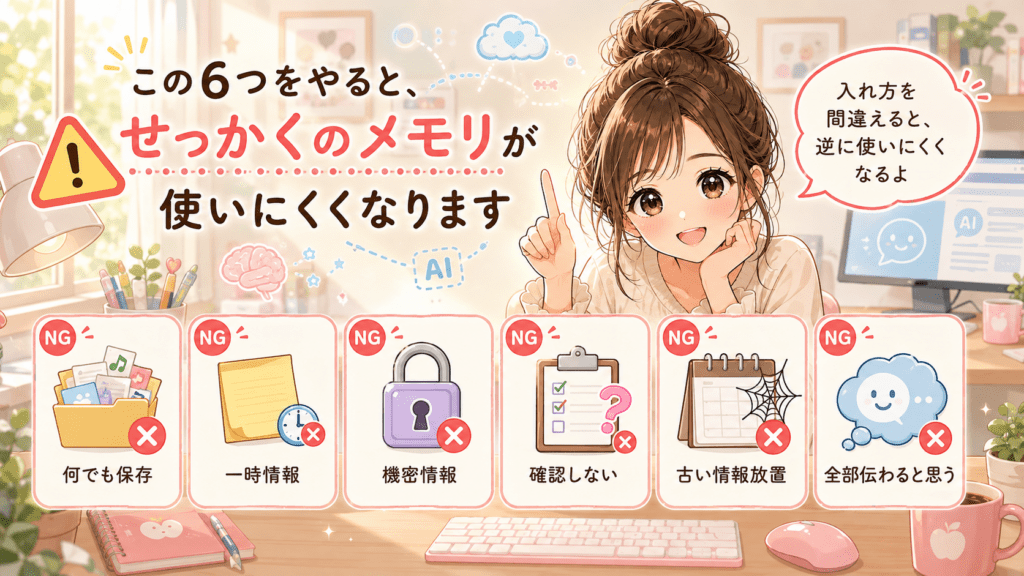
最後に、メモリを使うときに避けたいことも確認しておきます。
一つ目は、何でも保存することです。
「いつか使うかも」と思って全部残していくと、本当に必要な情報が埋もれてしまいます。
二つ目は、今回だけ使う情報を保存することです。
今月のキャンペーンや、一度だけ作る記事の条件などは、基本的にその会話の中だけで使えば十分です。
三つ目は、個人情報や機密情報を保存することです。
顧客の個人情報、パスワード、決済情報、契約上の機密情報などはメモリへ残しません。
四つ目は、内容を確認せずに保存することです。
ChatGPTがまとめた文章が、自分の意図と少し違っていることもあります。
保存前には必ず、自分の目で一度確認してください。
五つ目は、古い情報をそのまま残し続けることです。
以前の商品と今の商品。
以前のお客様と今のお客様。
両方が残ったままだと、ChatGPTもどちらを基準に答えればいいのか分かりにくくなります。
六つ目は、「メモリに入れたから、もう何も説明しなくていい」と考えることです。
メモリが覚えてくれるのは、あなたの長期的な情報です。
その日の目的や、今回だけの条件まですべて自動で分かるわけではありません。
長く使う情報はメモリへ。
今回だけの条件は、その都度伝える。
この使い分けができれば、ChatGPTはかなり使いやすくなります。
今夜は、3つのプロンプトを順番に貼るところから始めてください

ChatGPTを「エリートAI秘書」にすると聞くと、
難しい設定をたくさんしなければいけないように感じるかもしれません。
でも、今日やることはシンプルです。
この記事のSTEP1に戻って、
PROMPT 01をコピーする。
同じチャットにPROMPT 02を続けて貼る。
最後にPROMPT 03を貼る。
まずは、ここまでで大丈夫です。
3つのプロンプトを読み込ませたら、
そこからChatGPTの質問に1問ずつ答えていきます。
全部を一気に終わらせなくても構いません。
1問答えたら、また次の1問。
そうやって少しずつ言葉にしていくと、
「私は、こんな基準で仕事を選んでいたんだ。」
「文章では、ここを大切にしていたんだ。」
と、自分自身のことまで見えてくることがあります。
ChatGPTを賢くするというより、
ChatGPTが、今のあなたを正しく理解できる材料を渡してあげる。
メモリ設定の本質は、そこにあります。
そして、保存して終わりではありません。
商品が変わったとき。
ターゲットが変わったとき。
自分の考え方が変わったとき。
また少しずつ整える。
それを続けることで、
「毎回説明し直すAI」から、
あなたの前提を理解したうえで、一緒に考えられるAI秘書
へ近づいていきます。
一人でAIを使っていると、
最初の設定まではできても、
「この使い方で合っているのかな。」
「もっと自分の仕事に活かせる方法があるのかな。」
と迷うこともあると思います。

そんなときに、
AIやnoteを使いながら、自分の経験や知識を形にしていきたい人同士で学べる場所があると、
一人で考え続けるより、次に何を試せばいいか見つけやすくなります。
私が運営している「AI Note Academy」も、そんな場所の一つです。
AIやnoteを使って収益化や発信に挑戦したい人が集まり、
それぞれの気づきや使い方を共有しています。
無理に発言しなくても大丈夫です。
見るだけでも参加できます。
もし一人で試していて手が止まりそうになったら、
同じようにAIを使っている人の考え方をのぞいてみる、という選択肢もあります。
AIに毎回あなたを説明する時間を、AIと一緒に仕事を進める時間へ。
今夜は、PROMPT 01から順番に3つ貼るところから始めてみてください。
無料オープンチャット【AI Note Academy】の入口はこちら
画像をタップすると開きます👇

「でも、そもそも“プロンプト”って何?」と少しでも思ったあなたへ。
AI秘書の能力は、あなたが渡す「指示」で驚くほど変わります。ここを曖昧なまま使い続けると、ChatGPTの本当の実力を引き出せないかもしれません。
たった数分で、もう誰にも聞けなかった疑問をスッキリ解消しておきませんか?

この記事が、仕事も育児もあきらめずに一歩踏み出すきっかけになったなら、応援の1クリックをお願いします。
♡ 応援クリックはこちら ♡

にほんブログ村ランキングに参加しています。この記事に少しでも価値を感じていただけたら、応援クリックをお願いします。
♡ 今日も1クリック、ありがとう ♡

